Du drückst den Power-Button, wartest voller Vorfreude auf deinen Desktop, doch statt deiner vertrauten Symbole starrt dich eine Fehlermeldung an. Dein Benutzerprofil lässt sich nicht laden und Windows hat dich stattdessen mit einem temporären Konto angemeldet, das sich völlig fremd anfühlt. In diesem Moment ist der Schreck groß, denn plötzlich scheinen alle deine Dokumente, Bilder und persönlichen Einstellungen verschwunden zu sein.
Das ist ein frustrierendes Problem, das meistens durch kleine Fehler in der Systemdatenbank oder durch abgebrochene Updates entsteht. Dein Computer ist zum Glück nicht kaputt, er hat lediglich den Weg zu deinem persönlichen Ordner vergessen. Es ist wichtig, dass du jetzt Ruhe bewahrst und nicht wahllos Dateien verschiebst, damit deine Daten sicher bleiben.
In den nächsten Schritten schauen wir uns gemeinsam an, wie du den Zugang zu deinem gewohnten Profil wiederherstellst. Wir reparieren die Verbindung zwischen Windows und deinen Daten, damit alles wieder genau dort ist, wo du es verlassen hast. Du wirst sehen, dass sich dieser Fehler mit den richtigen Handgriffen meistens schnell und ohne Datenverlust beheben lässt.
Symptome und Diagnose: Woran erkennst du ein defektes Benutzerprofil?

Ein defektes Benutzerprofil macht sich meist direkt nach der Anmeldung bemerkbar. Du gibst dein Passwort ein, Windows braucht ungewöhnlich lange – und statt deines gewohnten Desktops erscheint eine Fehlermeldung. Manchmal landet man auch ohne Hinweis auf einem fast leeren Desktop.
Oft blendet Windows dabei eine Meldung ein, dass du mit einem temporären Profil angemeldet wurdest.
Das ist ein entscheidender Hinweis. Alle Dateien, die du jetzt speicherst, gehen beim nächsten Neustart verloren. Dieses Profil ist nur eine Notlösung, damit du überhaupt arbeiten kannst.
Typisch sind außerdem:
- fehlende Desktop-Symbole
- ein Standard-Hintergrundbild
- leere Browser-Favoriten
Windows greift in diesem Fall nicht auf dein echtes Benutzerprofil zu, sondern auf ein Ersatzkonto.
Um das zu überprüfen, öffne den Datei-Explorer und gehe nach C:\Benutzer. Tauchen dort Ordner wie TEMP, User.000 oder ähnliche Varianten deines Namens auf, ist dein Profil sehr wahrscheinlich beschädigt.
Auch das plötzliche Verschwinden persönlicher Einstellungen bestätigt das Problem. In diesem Zustand solltest du keine wichtigen Arbeiten erledigen, sondern direkt mit der Ursachenanalyse und Reparatur beginnen.
Die häufigsten Ursachen für Profilfehler unter Windows
Wenn Windows dein Benutzerprofil nicht mehr laden kann, steckt meist kein schwerer Defekt dahinter. In vielen Fällen ist es eine Kombination aus ungünstigen Umständen, die während des normalen Betriebs entstanden sind.
Eine der häufigsten Ursachen sind fehlerhafte Windows-Updates. Wird ein Update unterbrochen – etwa durch einen Stromausfall oder weil der PC zwangsweise ausgeschaltet wird – können wichtige Einträge in der Systemdatenbank beschädigt werden. Windows findet dein Profil dann nicht mehr zuverlässig.
Auch Antivirenprogramme können Auslöser sein. Manche Schutzprogramme blockieren beim Anmelden kurzfristig den Zugriff auf Profildateien, weil sie fälschlicherweise eine Bedrohung vermuten. Windows bricht den Ladevorgang daraufhin ab und meldet dich vorsorglich mit einem temporären Profil an.
Ein weiterer Faktor ist die Hardware, insbesondere ältere Festplatten oder SSDs. Wenn genau die Speicherbereiche betroffen sind, in denen dein Profil liegt, kann Windows die nötigen Daten nicht mehr lesen.
Typische Auslöser in diesem Zusammenhang sind:
- langsam sterbende Datenträger
- defekte Sektoren
- ungewöhnlich lange Ladezeiten beim Start
Nicht zuletzt spielen sogenannte Tuning-Tools oder Registry-Cleaner eine Rolle. Diese Programme löschen manchmal Einträge, die für den Anmeldevorgang zwingend erforderlich sind. Was als Optimierung gedacht ist, führt dann genau zum Gegenteil.
Kurz gesagt: Alles, was den Lese- oder Schreibzugriff auf deine Profildaten stört, kann dazu führen, dass Windows dein Benutzerprofil nicht mehr korrekt lädt.
Erste Hilfe: Schnelle Lösungsansätze ohne tiefgreifende Systemänderungen
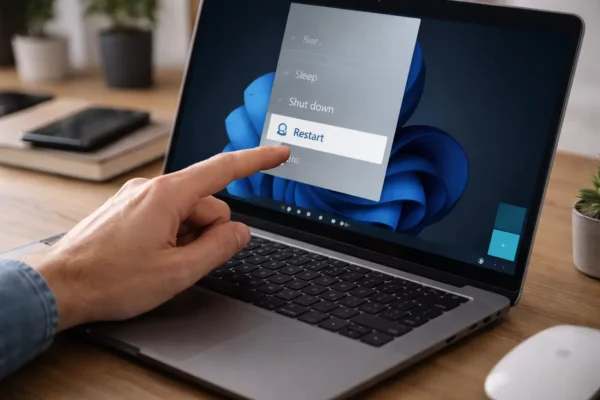
Bevor du dich an Registry oder Systemtools wagst, solltest du ein paar einfache Maßnahmen ausprobieren. Sie sind schnell erledigt, ungefährlich und lösen das Problem häufiger, als man denkt.
Der erste Schritt ist ein echter Neustart. Wähle im Startmenü ausdrücklich „Neu starten“ und nicht „Herunterfahren“. Beim Herunterfahren nutzt Windows oft den Schnellstart und übernimmt bestehende Fehler. Ein Neustart zwingt das System dagegen, alle Dienste und Benutzerprofile komplett neu zu laden.
Hilfreich kann auch sein, die Internetverbindung vor der Anmeldung zu trennen. Ziehe das LAN-Kabel ab oder schalte das WLAN aus. Manchmal bleibt Windows beim Abgleich mit dem Microsoft-Konto hängen. Ohne Internet greift das System ausschließlich auf die lokalen Profildaten zu.
Auch mehrfaches Ab- und wieder Anmelden kann Erfolg haben.
Das klingt banal, funktioniert aber überraschend oft. Windows löst dabei gelegentlich Dateisperren, die beim ersten Versuch noch aktiv waren.
Diese schnellen Maßnahmen verändern nichts an deinem System und bergen kein Risiko. Wenn du Glück hast, verschwindet die Fehlermeldung nach wenigen Minuten von selbst.
Erst wenn diese Schritte keinen Erfolg bringen, lohnt sich der Griff zu tiefergehenden Reparaturmethoden.
Reparatur über den Registrierungs-Editor (Regedit)
Wenn die einfachen Maßnahmen nicht geholfen haben, liegt die Ursache meist tiefer im System. Windows speichert die Zuordnung zwischen Benutzerkonto und Profilordner in der Registrierungsdatenbank. Genau dort setzt diese Reparatur an.
Öffne mit Windows-Taste + R den Ausführen-Dialog, gib regedit ein und bestätige. Navigiere anschließend zu folgendem Pfad:
HKEY_LOCAL_MACHINE\SOFTWARE\Microsoft\Windows NT\CurrentVersion\ProfileList
Hier siehst du mehrere Ordner mit kryptischen Namen, die mit S-1-5 beginnen. Jeder dieser Schlüssel steht für ein Benutzerprofil.
Achte besonders auf Einträge mit der Endung .bak.
Findest du zwei nahezu identische Ordner – einen mit .bak und einen ohne –, hat Windows dein Profil intern deaktiviert und eine Sicherung angelegt. In diesem Fall benennst du zuerst den Ordner ohne .bak um, zum Beispiel mit der Endung .old. Anschließend entfernst du bei dem anderen Eintrag einfach das .bak.
Damit teilst du Windows mit, welches Profil wieder aktiv genutzt werden soll.
Öffne danach im rechten Fenster des korrekten Profilordners die Einträge RefCount und State. Beide Werte sollten auf 0 stehen. Ist das nicht der Fall, doppelklicke auf den jeweiligen Eintrag und passe den Wert an.
Schließe den Registrierungs-Editor und starte den Rechner neu. In vielen Fällen lädt Windows dein Benutzerprofil danach wieder ganz normal.
Systemdateien reparieren mit SFC und DISM

Nicht immer liegt die Ursache direkt im Benutzerprofil. Manchmal sind grundlegende Systemdateien von Windows beschädigt. In diesem Fall kann der Profildienst nicht korrekt arbeiten, selbst wenn dein Profil an sich in Ordnung ist.
Um das zu prüfen, nutzt du die Eingabeaufforderung mit Administratorrechten. Öffne das Startmenü, suche nach cmd, klicke mit der rechten Maustaste darauf und wähle „Als Administrator ausführen“.
Der erste Befehl lautet:
sfc /scannow
Dieses Tool überprüft alle geschützten Systemdateien und ersetzt beschädigte Versionen automatisch. Der Vorgang dauert einige Minuten. Währenddessen solltest du den PC nicht benutzen.
Nach Abschluss erhältst du eine Meldung, ob Fehler gefunden und repariert wurden.
Falls SFC keine Lösung bringt oder Fehler nicht beheben kann, kommt DISM ins Spiel. Gib dafür folgenden Befehl ein:
DISM /Online /Cleanup-Image /RestoreHealth
DISM prüft das Windows-Systemabbild und lädt fehlende oder defekte Dateien direkt von den Microsoft-Servern nach. Das ist besonders hilfreich nach fehlerhaften Updates oder Systemabstürzen.
Nach dem DISM-Durchlauf solltest du den SFC-Befehl noch einmal ausführen. Erst diese Kombination sorgt für eine saubere Reparaturkette.
Ein Neustart ist danach zwingend erforderlich, damit Windows die reparierten Dateien korrekt einbindet.
Erstellung eines neuen Benutzerkontos und Datenmigration

Wenn weder Registry-Reparatur noch Systemtools zum Erfolg führen, ist ein neues Benutzerkonto oft der schnellste und sauberste Weg. Ein frisches Profil startet ohne Altlasten und umgeht tief sitzende Fehler zuverlässig.
Öffne die Windows-Einstellungen und gehe zu Konten → Andere Benutzer. Dort kannst du ein neues lokales Benutzerkonto anlegen. Achte darauf, diesem Konto Administratorrechte zu geben, damit du später uneingeschränkt arbeiten kannst.
Melde dich anschließend einmal mit dem neuen Konto an. Windows erstellt dabei automatisch alle notwendigen Ordnerstrukturen.
Jetzt folgt der wichtigste Schritt: die Datenübernahme.
Öffne im Datei-Explorer den Ordner C:\Benutzer und wechsle in dein altes Profilverzeichnis. Von dort kopierst du persönliche Daten wie Dokumente, Bilder, Downloads und Musik in die entsprechenden Ordner des neuen Kontos.
Kopiere jedoch nicht den kompletten Profilordner.
Dateien wie Ntuser.dat oder andere versteckte Systemdateien enthalten oft genau den Fehler, der dein altes Profil unbrauchbar gemacht hat. Diese solltest du bewusst zurücklassen.
Programme müssen in der Regel nicht neu installiert werden, da sie systemweit verfügbar sind. Du musst lediglich Desktop-Verknüpfungen neu anlegen und dich in deinen Anwendungen erneut anmelden.
Nach wenigen Minuten hast du so wieder eine saubere, stabile Arbeitsumgebung – ganz ohne Datenverlust.
Sonderfall: Profilprobleme in einer Domänen-Umgebung (Active Directory)
Wenn du mit einem Arbeits-PC oder in einem Firmennetzwerk arbeitest, gelten für Benutzerprofile oft andere Regeln. In solchen Umgebungen werden Profile häufig servergespeichert oder zumindest mit einem zentralen Server synchronisiert.
Tritt hier der Fehler auf, liegt die Ursache selten am lokalen Rechner allein.
Ein häufiger Auslöser ist eine gestörte Netzwerkverbindung beim Anmelden. Kann Windows den Profilordner auf dem Server nicht erreichen, bricht der Ladevorgang ab und es wird ein temporäres Profil verwendet. Das passiert besonders oft bei instabilen VPN-Verbindungen im Homeoffice.
Auch hängengebliebene Dateisperren auf dem Server spielen eine Rolle. Dateien gelten dann noch als „geöffnet“, obwohl du dich bereits abgemeldet hast. Beim nächsten Login kann Windows diese Dateien nicht korrekt synchronisieren.
Typische Hinweise auf dieses Problem sind:
- lange Anmeldezeiten
- Meldungen über temporäre Profile
- fehlende aktuelle Dateien nach dem Login
In solchen Fällen hilft es oft, sich einmal mit einem lokalen Administratorkonto anzumelden und den lokalen Profilcache zu bereinigen. Dabei ist Vorsicht geboten: Stelle vorher sicher, dass alle wichtigen Daten erfolgreich auf den Server übertragen wurden.
Wenn du über VPN arbeitest, baue die Verbindung vor der Anmeldung auf und prüfe, ob sie stabil steht. Unterbrochene Verbindungen während des Logins führen fast zwangsläufig zu Profilproblemen.
Da viele Einstellungen in Domänen zentral verwaltet werden, ist es in diesem Umfeld sinnvoll, den IT-Support einzubeziehen. Häufig reicht es bereits aus, wenn ein Administrator die Berechtigungen deines Profilordners auf dem Server neu setzt.
Prävention: So verhinderst du zukünftige Profilbeschädigungen
Damit du künftig nicht wieder vor einem leeren Desktop sitzt, lohnt sich ein wenig Vorsorge. Viele Profilprobleme entstehen nicht durch Defekte, sondern durch ungünstige Gewohnheiten im Alltag.
Der wichtigste Punkt: Schalte deinen PC immer ordnungsgemäß aus. Unterbrichst du Windows während laufender Schreibvorgänge, können Einträge in der Registrierungsdatenbank beschädigt werden. Genau das passiert häufig beim harten Ausschalten über den Power-Button.
Auch bei Updates ist Geduld gefragt. Lasse Windows-Aktualisierungen vollständig durchlaufen und achte besonders bei Laptops darauf, dass das Gerät währenddessen am Stromnetz hängt.
Sei außerdem vorsichtig mit sogenannter Tuning- oder Optimierungssoftware. Registry-Cleaner versprechen oft mehr Leistung, löschen dabei aber mitunter wichtige Systemverknüpfungen. Windows kommt heute sehr gut ohne solche Eingriffe aus.
Sinnvolle Schutzmaßnahmen sind:
- regelmäßige Backups deiner persönlichen Daten
- Speicherung wichtiger Dateien außerhalb des Benutzerordners
- Nutzung der integrierten Windows-Sicherung oder externer Datenträger
Eine durchdachte Datensicherung ist deine beste Absicherung. Selbst wenn ein Profil beschädigt wird, bleiben deine Dateien erhalten und ein neues Benutzerkonto ist schnell eingerichtet.
So wird aus einem potenziellen Problem lediglich eine kurze technische Unterbrechung – und kein Datenverlust.
Fazit: Dein Weg zurück zum gewohnten Desktop
Du hast nun gesehen, dass ein defektes Benutzerprofil zwar im ersten Moment wie ein Weltuntergang wirkt, aber fast immer reparierbar ist. Von einfachen Neustarts bis hin zu gezielten Eingriffen in die Registrierungsdatenbank stehen dir viele Wege offen. Wichtig ist vor allem, dass du dich nicht entmutigen lässt, wenn der erste Versuch nicht direkt klappt. Technik kann manchmal eigenwillig sein, aber mit den richtigen Werkzeugen behältst du die Oberhand.
Sieh diesen Fehler auch als Chance, dein System besser kennenzulernen und vielleicht sogar deine Datensicherung zu optimieren. Trau dich ruhig an die Lösungen heran, denn nur durch das Ausprobieren lernst du, wie Windows im Hintergrund wirklich arbeitet. Wenn du einmal verstanden hast, wie die Profile funktionieren, verliert die Fehlermeldung schnell ihren Schrecken.
Gibt es noch spezielle Fehlermeldungen, die bei dir auftauchen, oder hat ein bestimmter Schritt bei dir besonders gut geholfen? Probier die Tipps aus und schau, welcher Weg für dein System der richtige ist. Dein Computer ist ein Werkzeug, das du beherrschen kannst – also leg einfach los und hol dir deinen Desktop zurück!


